一、准备工作
简单了解一下Certimate是什么,来源于官方文档:
Certimate是一款完全开源免费的自托管 SSL 证书 ACME 工具,申请、部署、续期、监控全流程自动化可视化,支持各大主流云厂商。
- 自托管:私有化安装,所有数据本地化存储,掌控数据的隐私与安全。
- 跨平台:Windows/Linux/macOS,全平台多架构可运行。
- 零依赖:无需安装数据库、运行时或复杂框架,一键启动,开箱即用。
- 低占用:超轻量的资源开销,仅需 ~20 MB 常驻内存。
- 易操作:图形化界面,通过简单配置即可完成证书的自动化管理。
二、部署
官方介绍Certimate有如下几种部署方式:
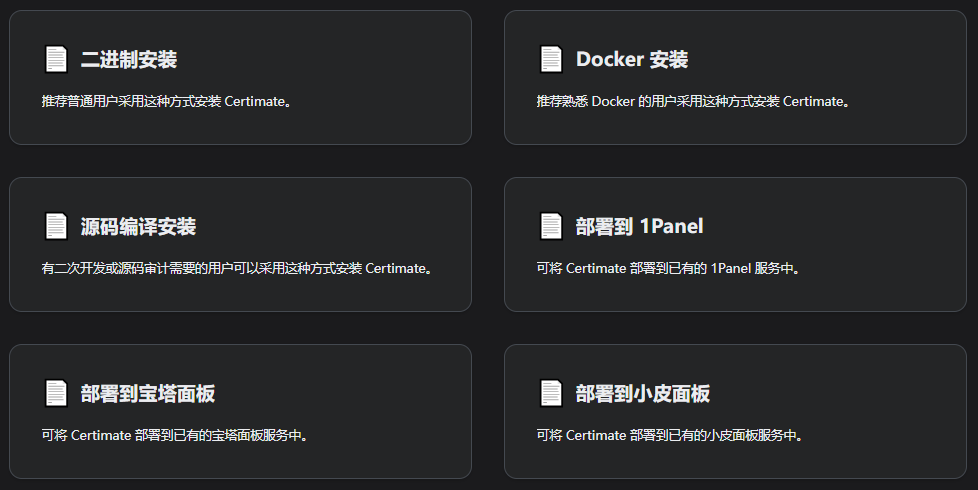
我这里以二进制安装方式介绍一下Certimate的使用过程
1、下载:请前往Certimate的 GitHub Releases 页面下载预先编译好的二进制可执行文件压缩包。下载下来的文件中包含以下文件。国内GitHub访问不了的话,也可以到Gitee 镜像仓库下载。
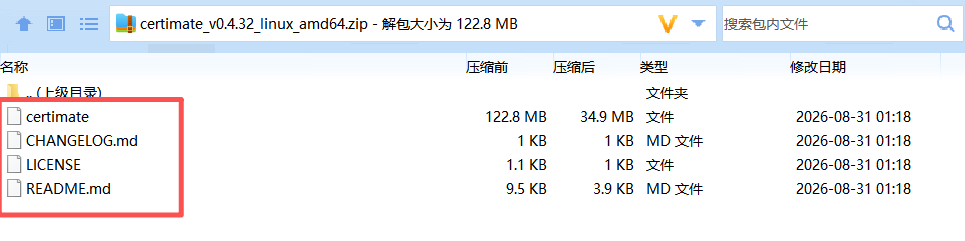
2、二进制安装方式非常简单。我将文件上传到ubuntu20.04的本地服务器中(我在本地自己部署了一台服务器)。解压到了/opt/certimate_v0.4.32_linux_amd64目录下。
二进制方式:解压即部署,进入解压目录执行以下命令
先给文件赋予可执行权限
sudo chmod +x certimate运行certimate服务
./certimate serve3、设置开机自启动
sudo nano /etc/systemd/system/certimate.service[Unit]
Description=Certimate
After=network.target
编写服务配置内容如下:
[Service]
# 请将以下路径替换为你的实际安装路径
WorkingDirectory=/opt/certimate_v0.4.32_linux_amd64/
ExecStart = /opt/certimate_v0.4.32_linux_amd64/certimate serve
Restart=on-failure
User=root
PrivateTmp=true
[Install]
WantedBy=multi-user.target
启用并启动服务
# 启用服务
sudo systemctl enable certimate.service
# 启动服务
sudo systemctl start certimate.service4、服务启动后,在本地使用浏览器进行访问
通过二进制安装的,出于安全考虑,Certimate 默认监听 127.0.0.1:8090,这意味着你只能通过本地地址访问 Certimate。
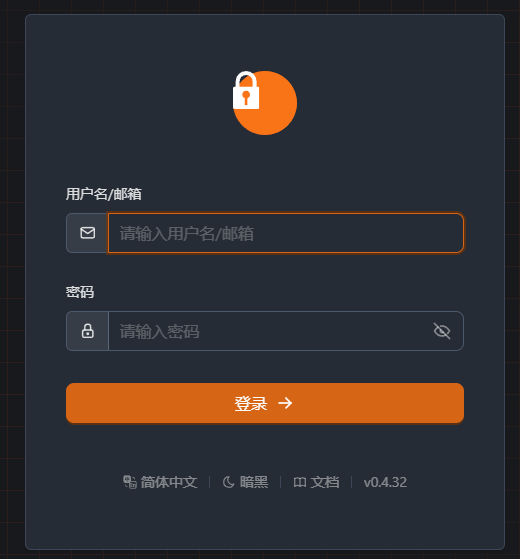
本地服务器中:浏览器中访问 http://127.0.0.1:8090。
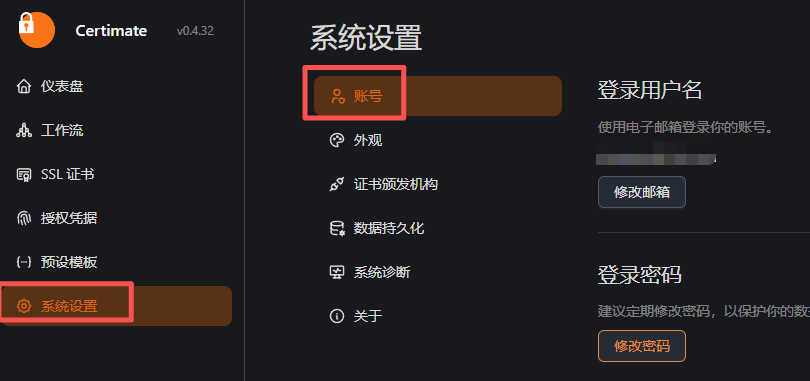
初始的管理员账号及密码:
- 账号:admin@certimate.fun
- 密码:1234567890
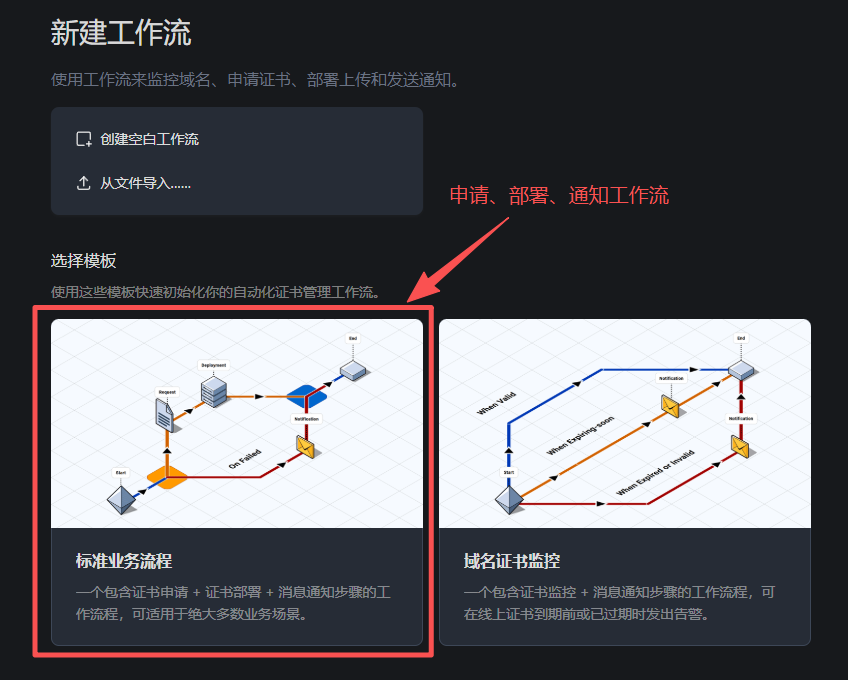
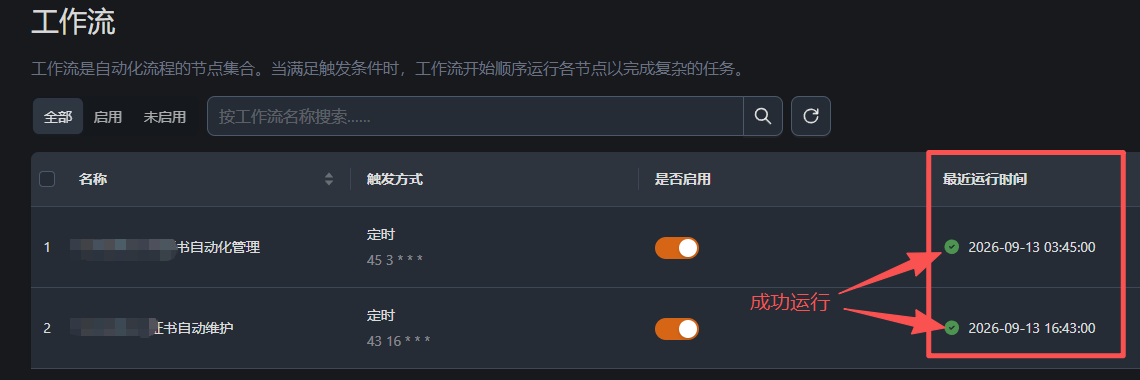
要使用这个工具进行自动化管理SSL证书,第一步需要先建立工作流,点“新建工作流”
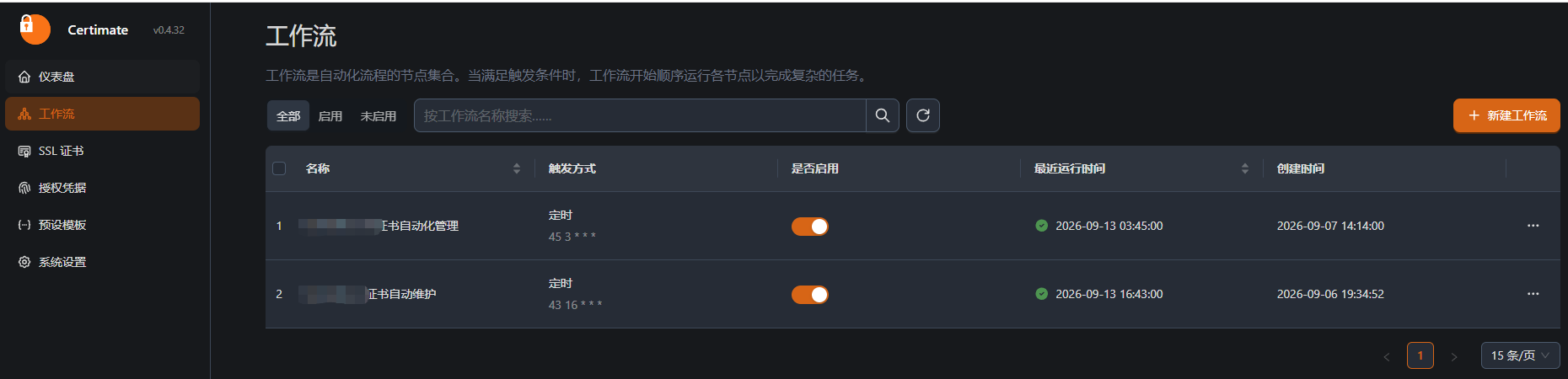
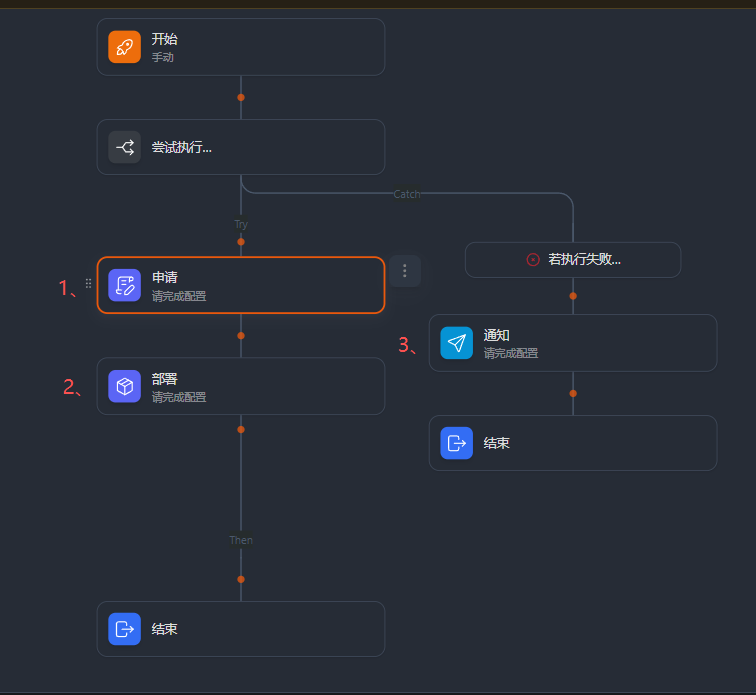
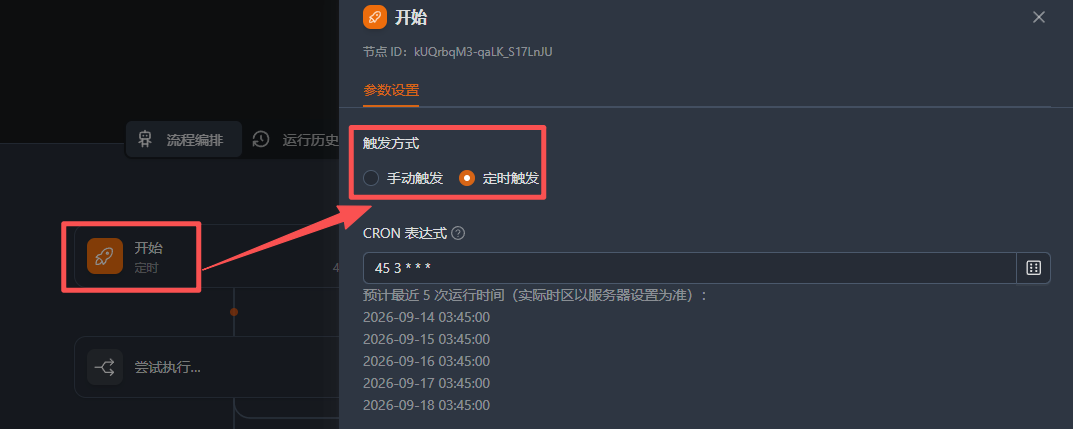
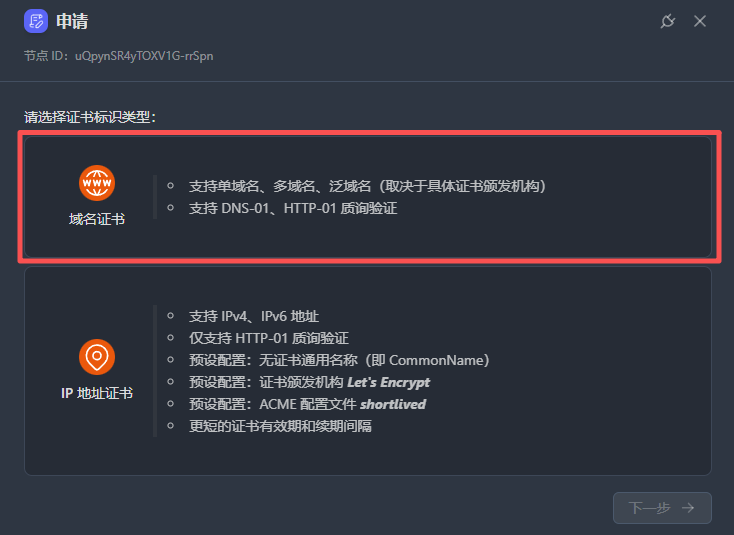
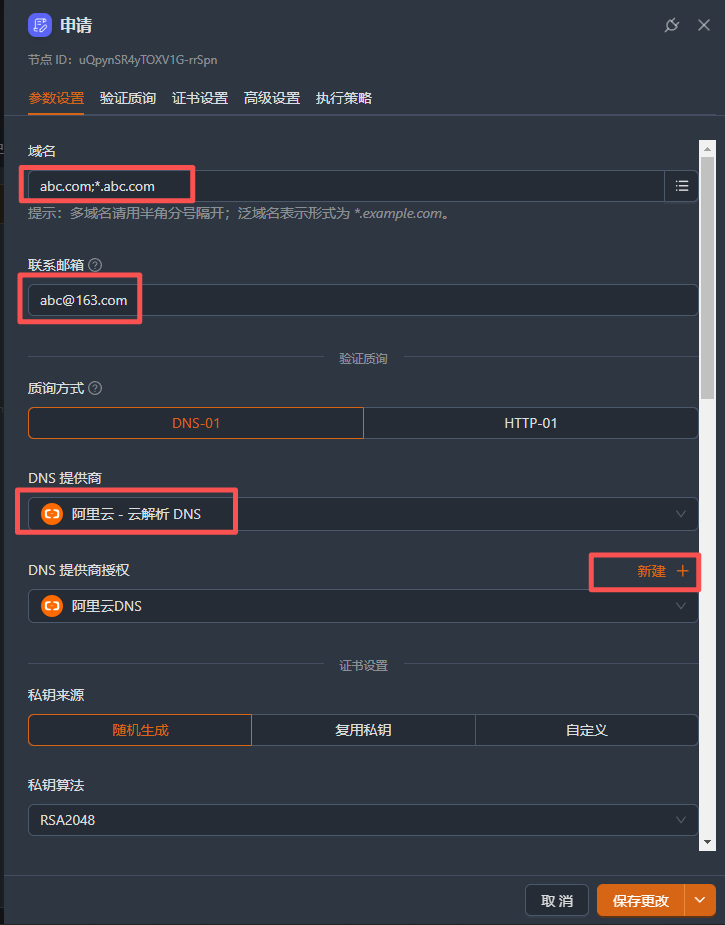
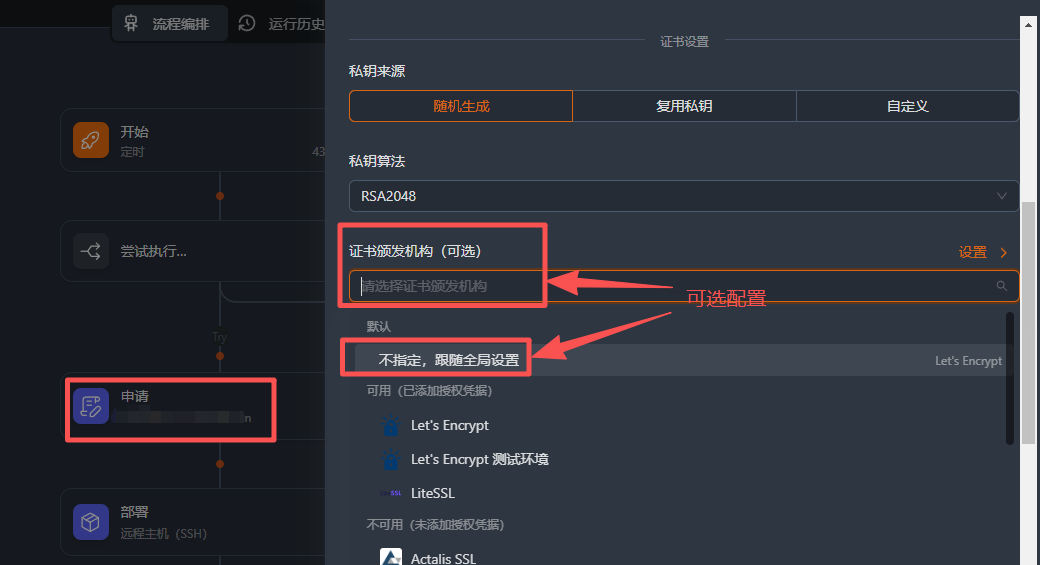
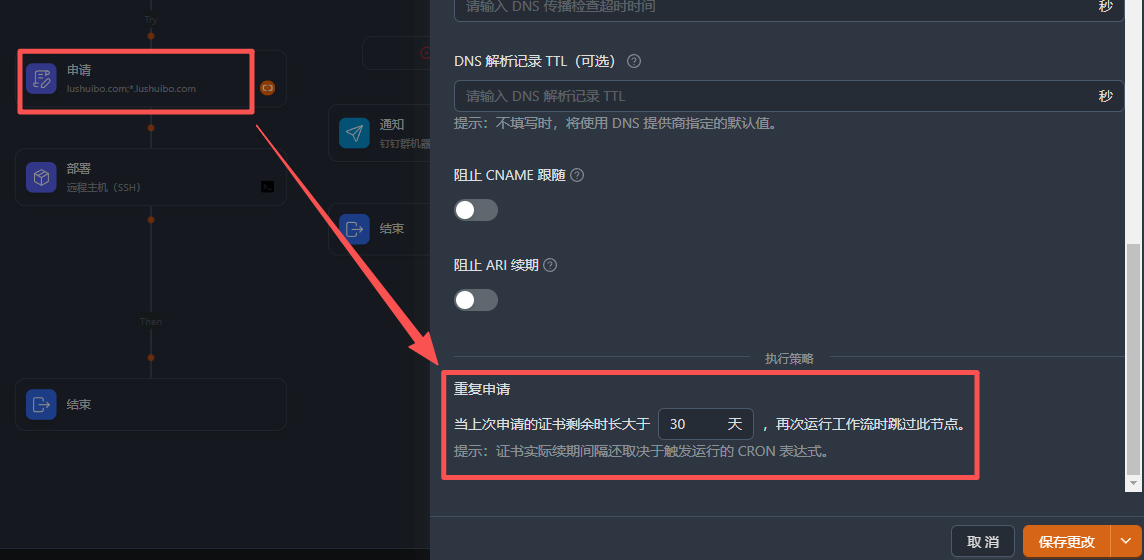
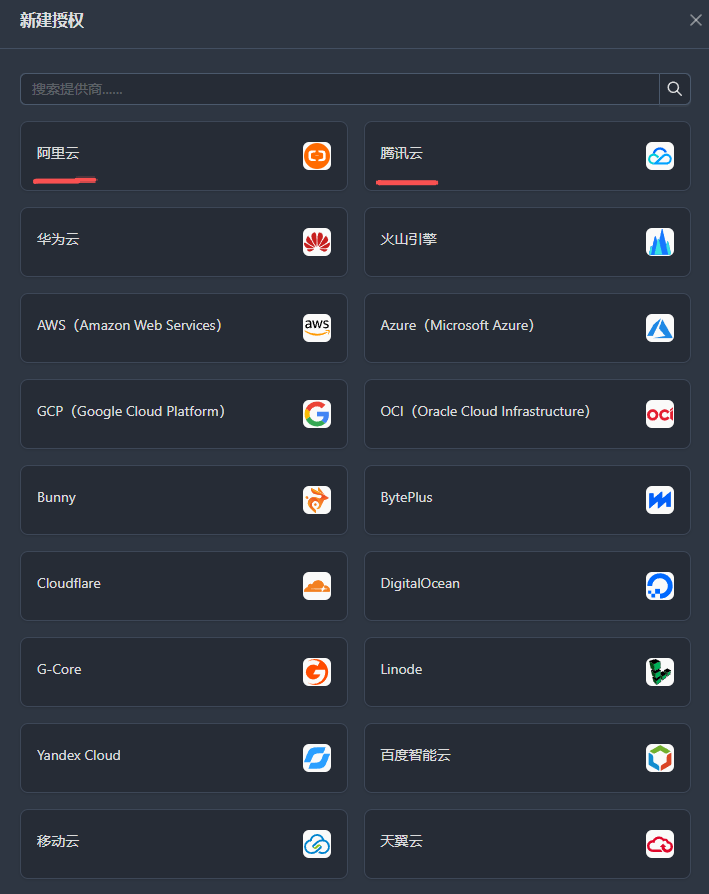
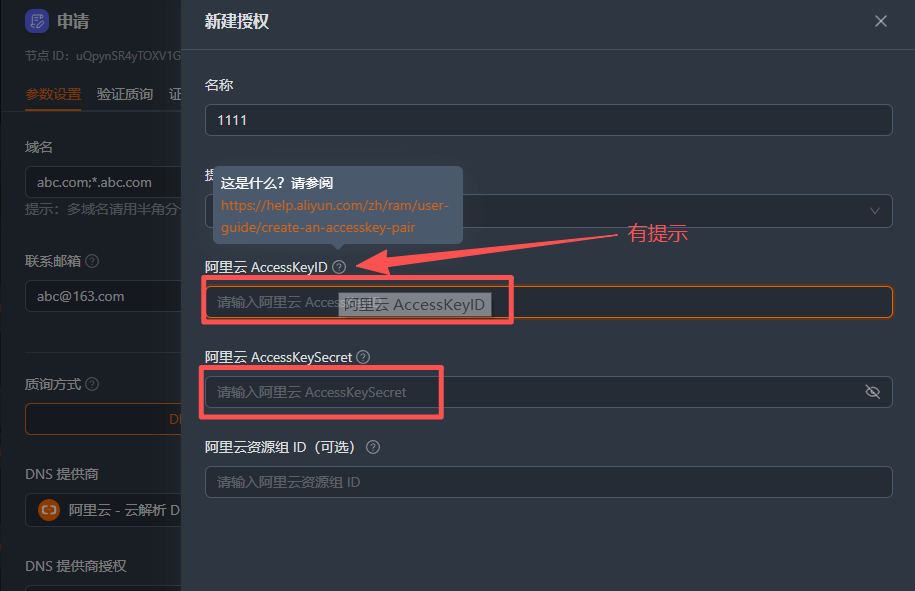
申请配置:
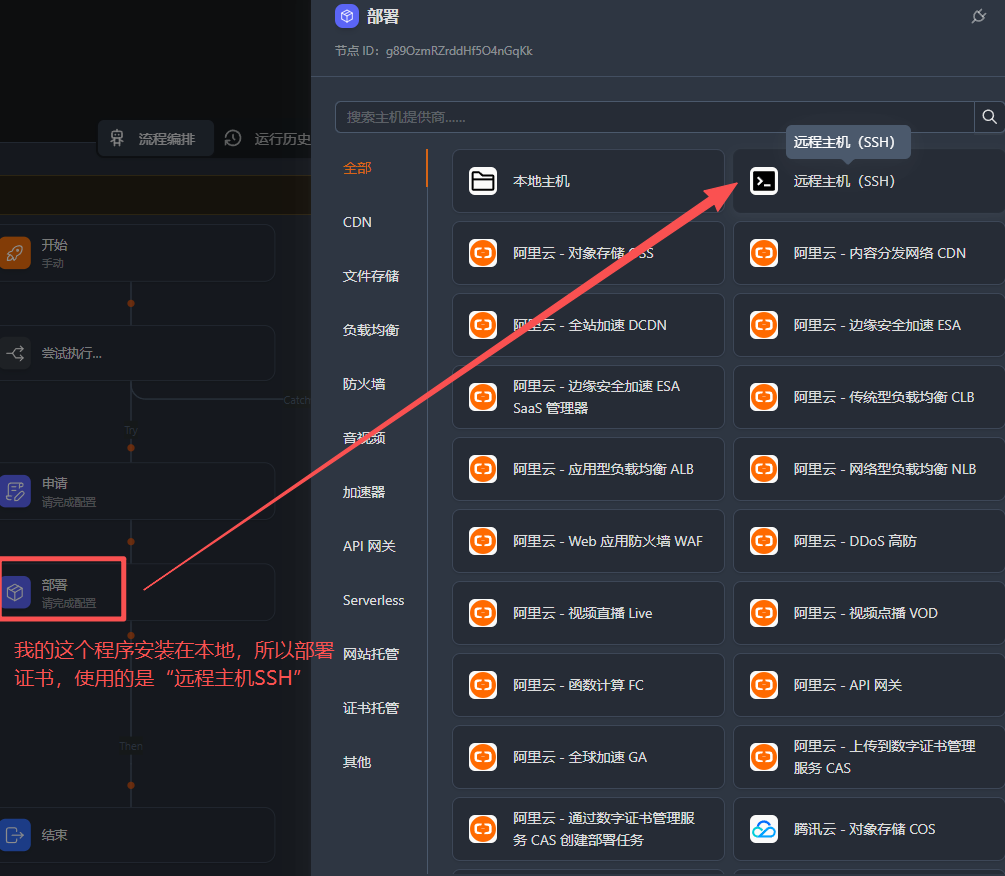
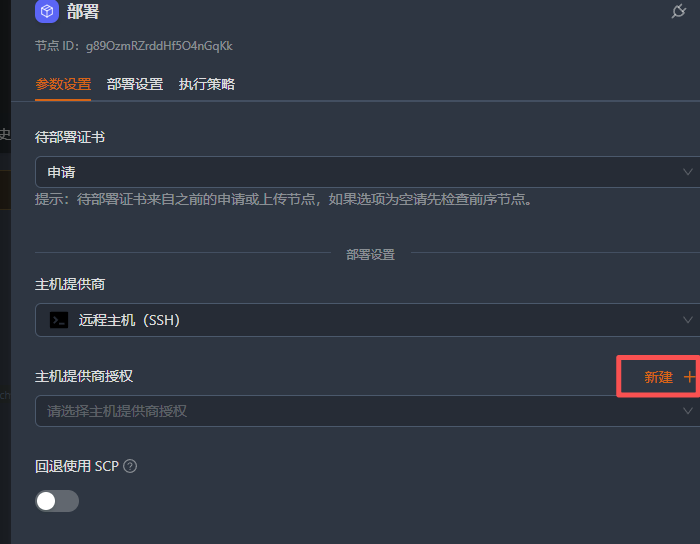
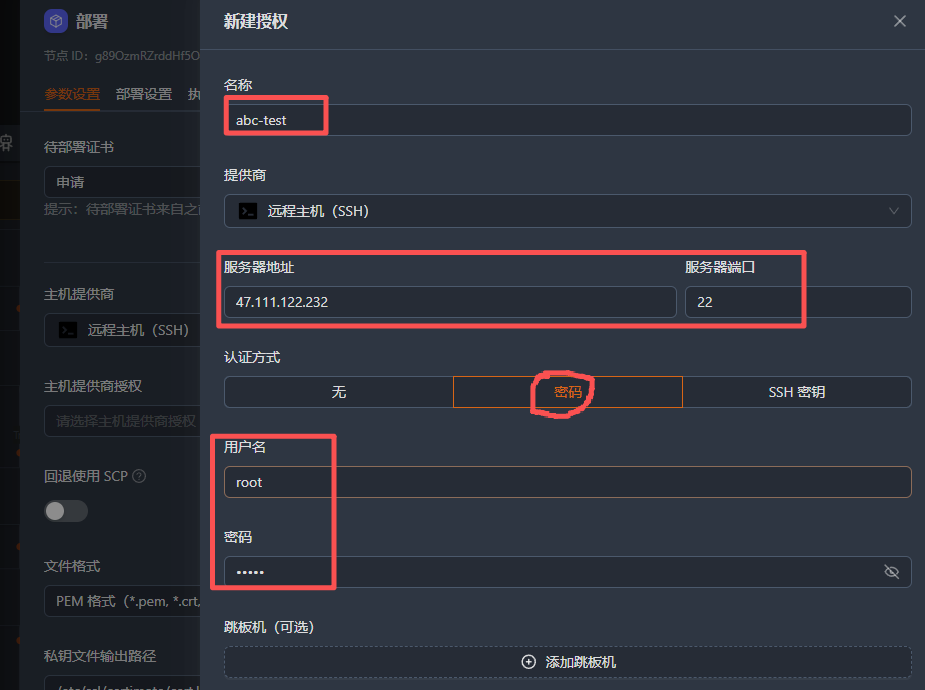
部署配置:
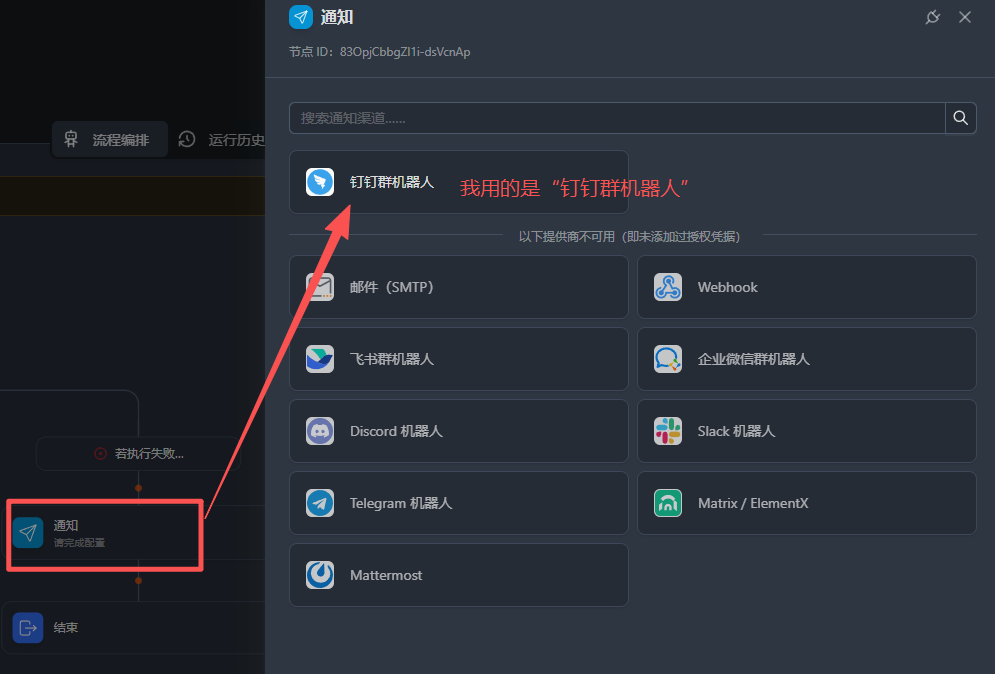
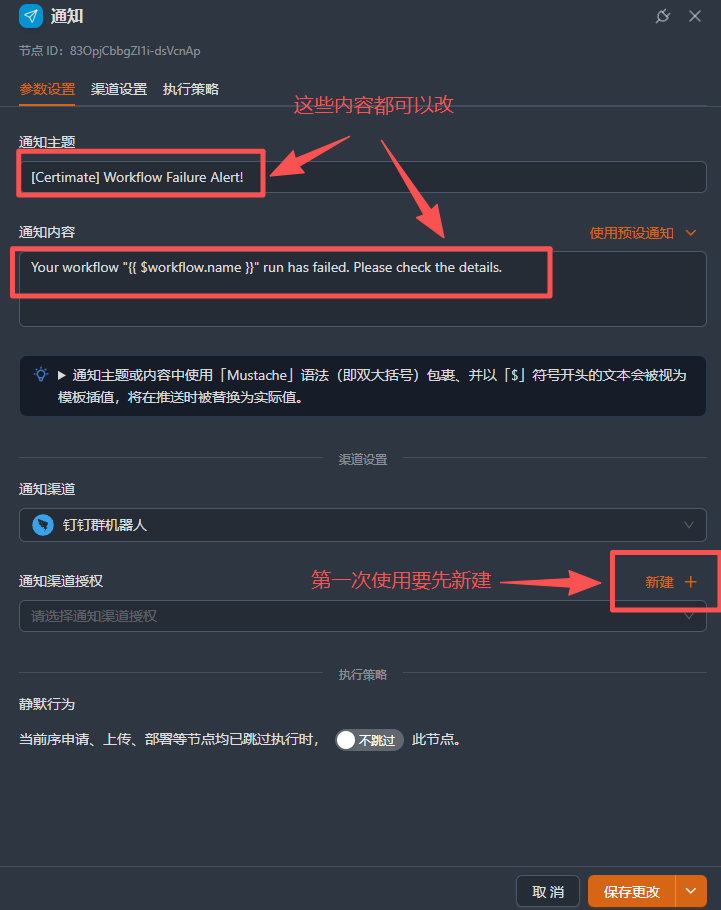
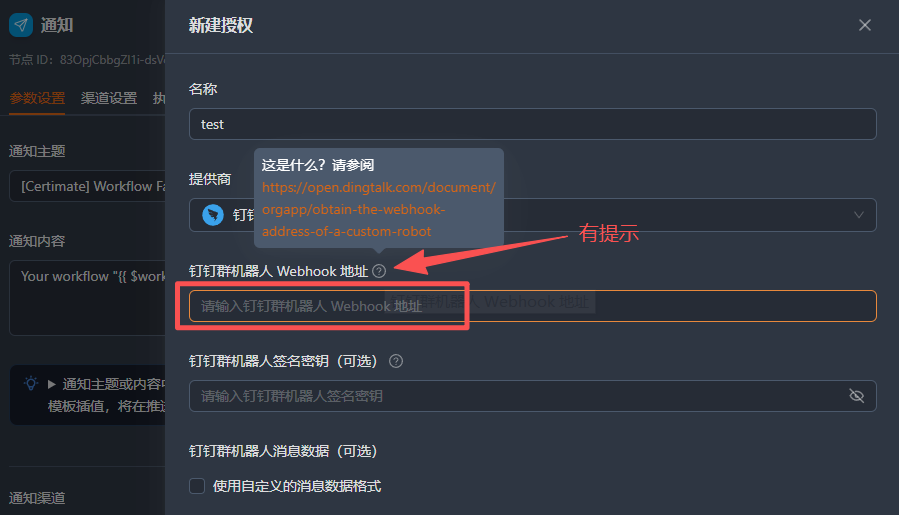
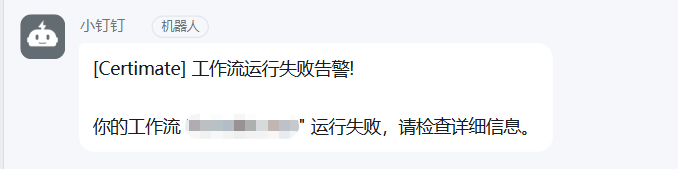
通知配置:
经过以上配置,以后就再也不用担心网站证书到期的问题了,完全自动管理。总之不用花钱也可以实现证书自由。